 Внедренческий центр "ПрофИТ"
Как оформить поступление маркированного товара из 1С:ЭДО
Акция : Получите бесплатную консультацию по подключению и работе с Системой Честного Знака просто заполнив форму.
28.06.2022
Статья Содержит информацию о:
Сопоставление номенклатуры
Создание учетных документов
Проверка марок, поступившего товара
Подтверждение поставки
После оформления электронного документа поставщиком и обработки оператором ЭДО его можно увидеть в рабочем месте
Текущие дела ЭДО (Закупки — ЭДО — Текущие дела ЭДО). Получение новых документов, как отправка подтверждений поставщику, выполняется с помощью одной команды Отправить и получить.
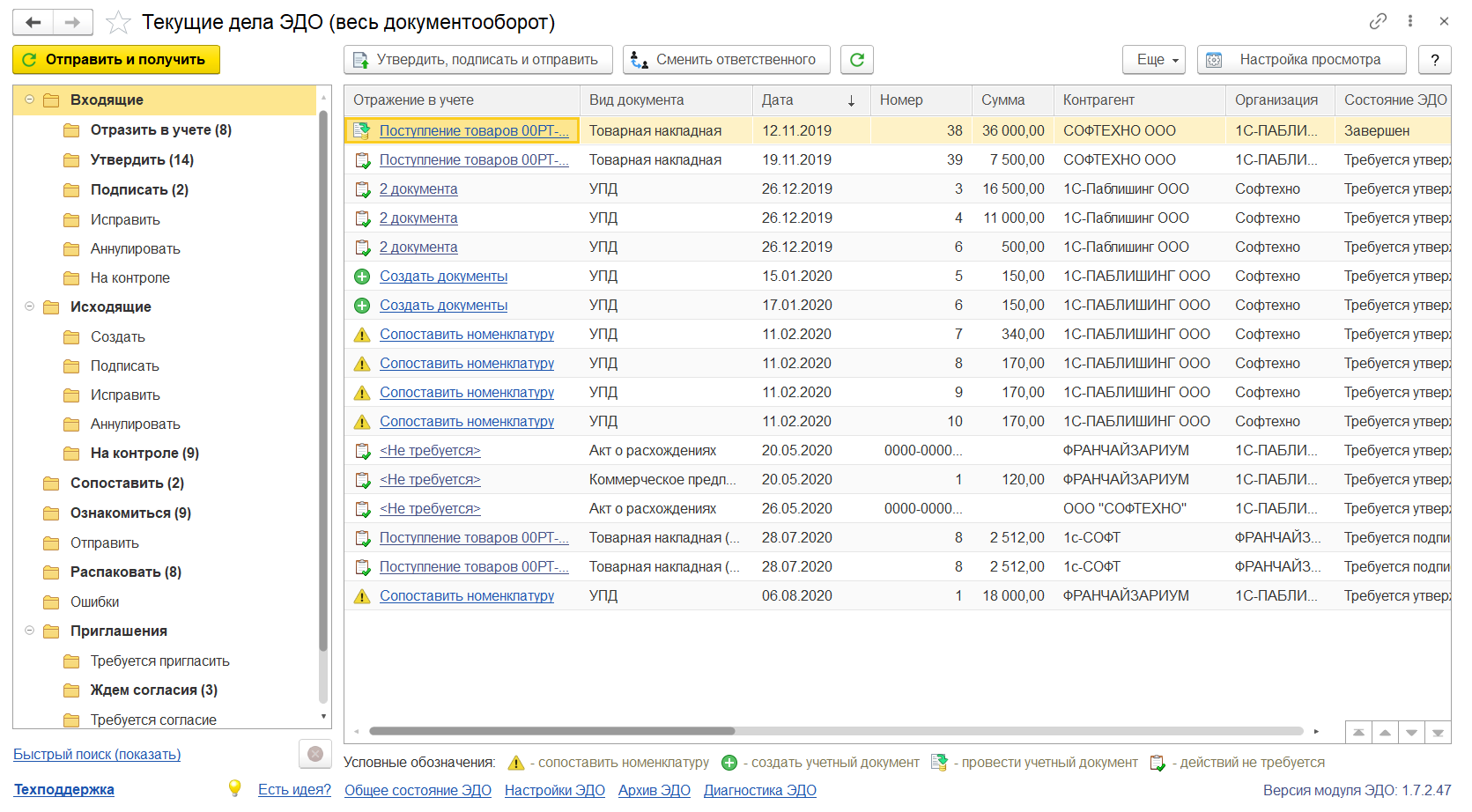
Поступившие электронные документы отображаются в папках, вложенных в папку Входящие. Папки, в которые раскладываются входящие документы, соответствуют действиям пользователя над этими документами. В папке Отразить в учете находятся электронные документы, для которых еще не созданы или не проведены учетные документы: Поступление товаров и входящая Счет-фактура. В отдельную папку Подписать сложены документы, ожидающие подписания перед отправкой поставщику, а после отправки документы размещаются в папке На контроле, где и дожидаются квитанции от поставщика о получении подтверждения. На этом цикл документооборота завершается и электронный документ перемещается в архив. Далее мы рассмотрим каждый шаг подробно.
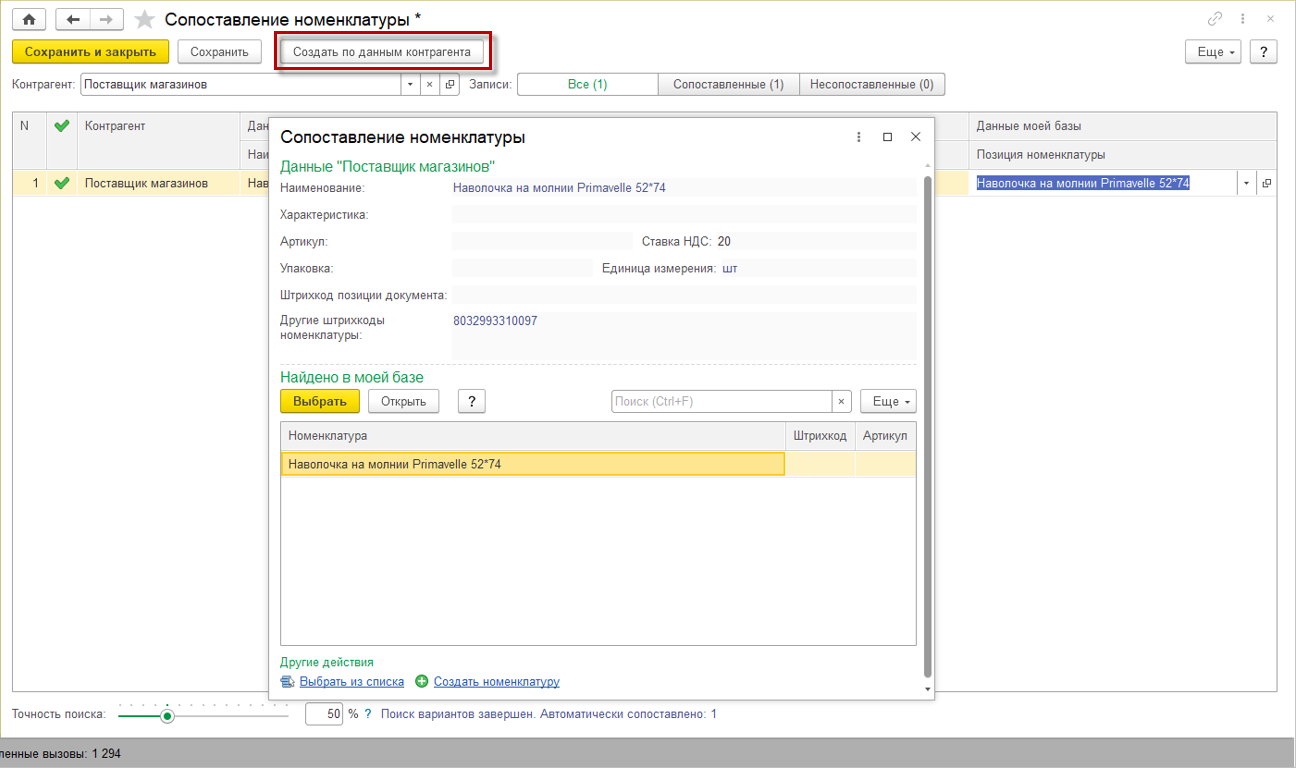
Если товар уже приходил ранее от этого или другого поставщика по бумажным накладным, то можно просто выбрать существующий элемент справочника Номенклатура. Программа проводит поиск в справочнике по штрихкоду и артикулу, если эти данные есть в электронном документе, а также по словам, входящим в наименование и выводит на форму одну или несколько наиболее подходящих позиций.
Если товар никогда не поставлялся в магазин, то придется создать новую товарную карточку. Это удобно сделать на основании данных поставщика. Нажимаем кнопку Создать по данным поставщика.
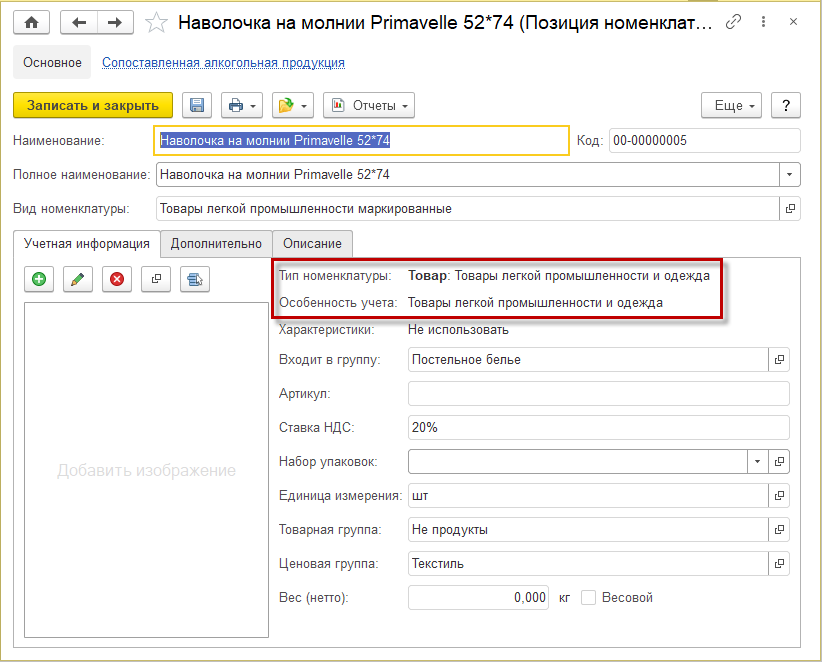
Часть реквизитов заполнятся автоматически данными поставщика, некоторые поля придется заполнить дополнительно. Выбираем Вид номенклатуры. Обратите внимание, чтобы в виде номенклатуры был верно указана особенность учета — соответствующая маркируемая продукция. На закладке Дополнительно нужно выбрать соответствующий виду маркируемой продукции код ТНВЭД. По настройкам вида номенклатуры могут быть заполнены ставка НДС и единица измерения, товарная и ценовая группы. Выбираем расположение карточки в иерархии справочника Номенклатура — группу номенклатуры. Изображение придется брать из внешних источников, каналами ЭДО картинки не передаются.
Записываем новую карточку и возвращаемся в форму сопоставления номенклатуры. Сохраняем сопоставление и переходим к созданию учетных документов.
Если на этапе настройки электронного документооборота был установлен способ обработки входящих документов Вручную в форме электронного документа, то при получении электронного УПД в колонке Отражение в учете будет стоять гиперссылка со значением Создать документы. Кроме создания новых документов в этой форме можно также подобрать существующие или перезаполнить текущие документы. Это может быть удобно, если на момент поступления УПД документ Поступление товаров уже был создан, например, на основании Заказа поставщику.
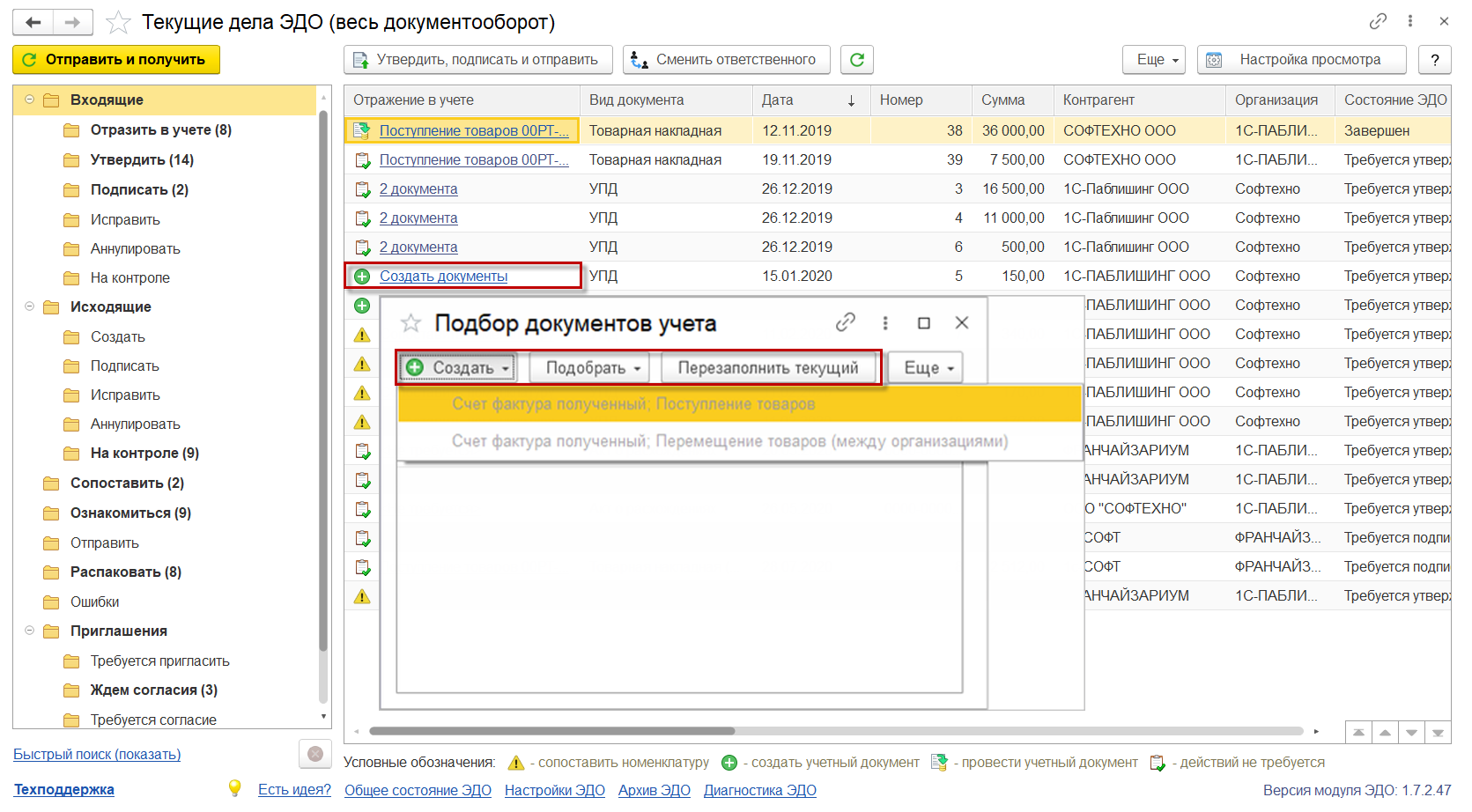
Новые учетные документы автоматически заполнятся по данным электронного УПД при создании или перезаполнятся по команде Перезаполнить текущий, если выбран существующий документ.
Если в настройке обмена с поставщиком установлена автоматическая обработка входящих документов, то при получении электронного УПД, включающего счет-фактуру и первичный документ, промежуточная форма выбора учетного документа появляться не будет, в программе автоматически сформируется Поступление товаров и Счет-фактура полученный.
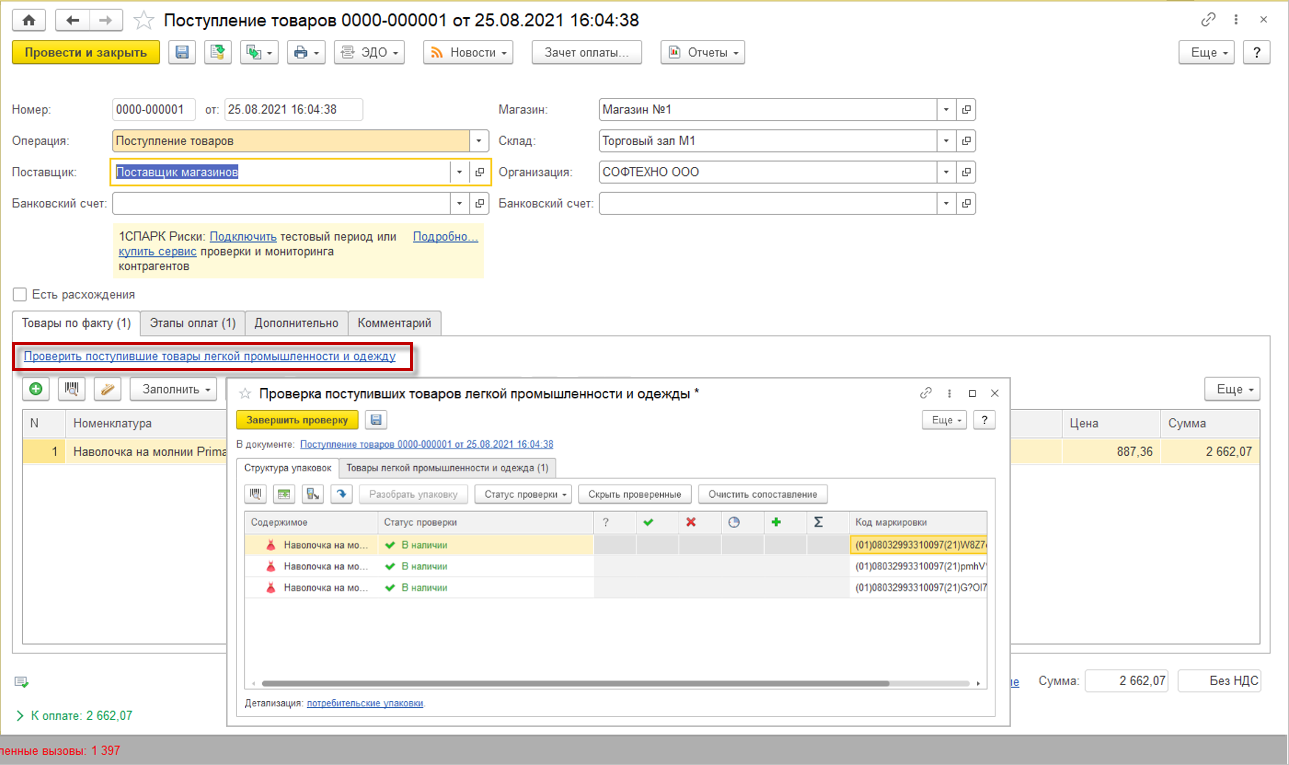
Но проверка кодов — не обязательный этап. Если есть доверие к качеству учета товаров у поставщика, то проверку марок можно выполнять выборочно, только некоторые поставки, или не делать проверки совсем. В последнем случае просто закрываем форму кнопкой Завершить проверку.
Если пользователь хочет проверить правильность отгрузки марок, то у него есть несколько вариантов ввода марок в программу:
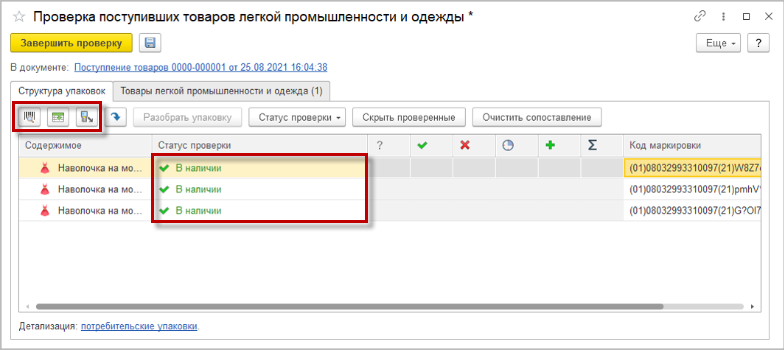
Программа сравнит считанные марки с пришедшими в электронном документе и выведет на форму результат проверки. В идеале все марки должны быть в наличии, но некоторые могут отсутствовать или могут обнаружиться те, что в документе не числятся. Статус марки отображается на форме проверки марок.
По окончании проверки следует закрыть форму с помощью кнопки Завершить проверку.
Как оформить поступление маркированного товара из 1С:ЭДО
В этой статье мы продолжим знакомиться с ЭДО в программе 1С:Розница. О настройке ЭДО можно прочесть в статье Как настроить Электронный документооборот для маркировки.Статья Содержит информацию о:
Сопоставление номенклатуры
Создание учетных документов
Проверка марок, поступившего товара
Подтверждение поставки
После оформления электронного документа поставщиком и обработки оператором ЭДО его можно увидеть в рабочем месте
Текущие дела ЭДО (Закупки — ЭДО — Текущие дела ЭДО). Получение новых документов, как отправка подтверждений поставщику, выполняется с помощью одной команды Отправить и получить.
Поступившие электронные документы отображаются в папках, вложенных в папку Входящие. Папки, в которые раскладываются входящие документы, соответствуют действиям пользователя над этими документами. В папке Отразить в учете находятся электронные документы, для которых еще не созданы или не проведены учетные документы: Поступление товаров и входящая Счет-фактура. В отдельную папку Подписать сложены документы, ожидающие подписания перед отправкой поставщику, а после отправки документы размещаются в папке На контроле, где и дожидаются квитанции от поставщика о получении подтверждения. На этом цикл документооборота завершается и электронный документ перемещается в архив. Далее мы рассмотрим каждый шаг подробно.
Сопоставление номенклатуры
Для заполнения учетного документа информационной базы, возможно, потребуется сопоставить товары, указанные в электронном документе, с позициями номенклатурного справочника. Программа напомнит об этом пользователю: в поле Отражение в учете списка документов ЭДО появится значок и гиперссылка Сопоставить номенклатуру. Это действие требуется выполнить только один раз для каждого товара и каждого поставщика.Если товар уже приходил ранее от этого или другого поставщика по бумажным накладным, то можно просто выбрать существующий элемент справочника Номенклатура. Программа проводит поиск в справочнике по штрихкоду и артикулу, если эти данные есть в электронном документе, а также по словам, входящим в наименование и выводит на форму одну или несколько наиболее подходящих позиций.
Если товар никогда не поставлялся в магазин, то придется создать новую товарную карточку. Это удобно сделать на основании данных поставщика. Нажимаем кнопку Создать по данным поставщика.
Часть реквизитов заполнятся автоматически данными поставщика, некоторые поля придется заполнить дополнительно. Выбираем Вид номенклатуры. Обратите внимание, чтобы в виде номенклатуры был верно указана особенность учета — соответствующая маркируемая продукция. На закладке Дополнительно нужно выбрать соответствующий виду маркируемой продукции код ТНВЭД. По настройкам вида номенклатуры могут быть заполнены ставка НДС и единица измерения, товарная и ценовая группы. Выбираем расположение карточки в иерархии справочника Номенклатура — группу номенклатуры. Изображение придется брать из внешних источников, каналами ЭДО картинки не передаются.
Записываем новую карточку и возвращаемся в форму сопоставления номенклатуры. Сохраняем сопоставление и переходим к созданию учетных документов.
Создание учетных документов
Если на этапе настройки электронного документооборота был установлен способ обработки входящих документов Вручную в форме электронного документа, то при получении электронного УПД в колонке Отражение в учете будет стоять гиперссылка со значением Создать документы. Кроме создания новых документов в этой форме можно также подобрать существующие или перезаполнить текущие документы. Это может быть удобно, если на момент поступления УПД документ Поступление товаров уже был создан, например, на основании Заказа поставщику.
Новые учетные документы автоматически заполнятся по данным электронного УПД при создании или перезаполнятся по команде Перезаполнить текущий, если выбран существующий документ.
Если в настройке обмена с поставщиком установлена автоматическая обработка входящих документов, то при получении электронного УПД, включающего счет-фактуру и первичный документ, промежуточная форма выбора учетного документа появляться не будет, в программе автоматически сформируется Поступление товаров и Счет-фактура полученный.
Проверка марок, поступившего товара
Переходим к документу Поступление товаров. Форма проверки кодов вызывается по ссылке в верхней части страницы Товары по факту. Текст ссылки меняется в зависимости от группы маркируемого товара. Форма позволяет сверить сведения о марках из электронного документа с марками, размещенными на товаре.Но проверка кодов — не обязательный этап. Если есть доверие к качеству учета товаров у поставщика, то проверку марок можно выполнять выборочно, только некоторые поставки, или не делать проверки совсем. В последнем случае просто закрываем форму кнопкой Завершить проверку.
Если пользователь хочет проверить правильность отгрузки марок, то у него есть несколько вариантов ввода марок в программу:
- Считать марки с помощью подключенного к компьютеру сканера шрихкодов непосредственно в форму проверки. Чтение марок происходит в фоновом режиме, никаких кнопок дополнительно нажимать не нужно.
- Скопировать из внешнего источника коды марок, по одной, в форму ввода марки. Форма открывается с помощью кнопки

- Загрузить коды марок из терминала сбора данных
- Загрузить из внешнего файла
Программа сравнит считанные марки с пришедшими в электронном документе и выведет на форму результат проверки. В идеале все марки должны быть в наличии, но некоторые могут отсутствовать или могут обнаружиться те, что в документе не числятся. Статус марки отображается на форме проверки марок.
По окончании проверки следует закрыть форму с помощью кнопки Завершить проверку.